


نصب برنامه روی تلویزیون با فلش: راهنمای مرحله به مرحله

اطلاعات این مقاله صرفا برای افزایش آگاهی شماست. قبل از هرگونه اقدام اساسی، با متخصصین مشورت نمایید.
امروزه تلویزیونهای هوشمند (Smart TVs) به یکی از ابزارهای ضروری در هر خانهای تبدیل شدهاند و به کاربران این امکان را میدهند تا به برنامهها و سرویسهای مختلف دسترسی داشته باشند. اما گاهی اوقات، به دلایل مختلفی ممکن است نیاز داشته باشید که برنامهای را از طریق فلش مموری روی تلویزیون نصب کنید. این کار بهویژه زمانی کاربرد دارد که تلویزیون شما به اینترنت متصل نیست، برنامه موردنظر در فروشگاه تلویزیون وجود ندارد، یا نسخهای سفارشی از برنامه نیاز دارید. در این مقاله، بهطور جامع نحوه نصب برنامه روی تلویزیون با فلش مموری را بررسی خواهیم کرد.
چرا نیاز به نصب برنامه با فلش مموری داریم؟
1. عدم دسترسی به اینترنت
اگر تلویزیون شما به اینترنت متصل نیست یا اتصال ضعیفی دارد، استفاده از فلش برای نصب برنامهها میتواند بهترین راهحل باشد. با دانلود فایل نصب برنامه از اینترنت بر روی کامپیوتر و انتقال آن به فلش مموری، میتوانید برنامهها را بدون نیاز به اینترنت مستقیماً روی تلویزیون نصب کنید.
روش های اتصال تلویزیون هوشمند به اینترنت به طور کلی برای اتصال تلویزیون هوشمند به […]
2. برنامههای سفارشی و غیرموجود در فروشگاه تلویزیون
گاهی اوقات برنامهای که نیاز دارید، در فروشگاه رسمی تلویزیون شما (مانند Google Play یا Samsung App Store) موجود نیست. این ممکن است به دلیل محدودیت جغرافیایی، نسخههای سفارشی برنامهها، یا ناسازگاری با سیستمعامل تلویزیون باشد. در چنین شرایطی، نصب برنامه از طریق فلش مموری یک راهحل جایگزین است.
3. نصب نسخههای قدیمی یا خاص برنامهها
ممکن است بخواهید نسخه قدیمیتر یا سفارشی از یک برنامه خاص را روی تلویزیون خود نصب کنید که در فروشگاه رسمی تلویزیون موجود نیست. استفاده از فلش مموری به شما این امکان را میدهد که این نسخهها را بهراحتی نصب کنید.
مراحل نصب برنامه روی تلویزیون با فلش مموری
برای نصب برنامه از طریق فلش مموری، لازم است مراحلی را بهدرستی طی کنید. در ادامه، تمامی مراحل بهطور کامل شرح داده شده است:
1. دانلود فایل نصب برنامه (APK)
اولین قدم برای نصب برنامه روی تلویزیون، دانلود فایل نصب آن است. فایلهای نصب برای تلویزیونهای اندرویدی با پسوند APK (Android Package Kit) شناخته میشوند. برای دانلود فایل APK برنامهها، میتوانید از وبسایتهای معتبر استفاده کنید. برخی از منابع مطمئن شامل APKMirror و APKPure هستند.
- توجه: حتماً از منابع معتبر برای دانلود فایلها استفاده کنید تا از عدم وجود بدافزارها و مشکلات امنیتی مطمئن شوید.
2. انتقال فایل APK به فلش مموری
پس از دانلود فایل نصب برنامه، آن را به فلش مموری خود انتقال دهید. این کار را میتوانید بهسادگی با کپی و پیست کردن فایل در داخل پوشه اصلی فلش انجام دهید. نیازی به قرار دادن فایل در پوشههای فرعی نیست، زیرا تلویزیون بهراحتی میتواند فایل را در ریشه فلش شناسایی کند.
- نکته: مطمئن شوید که فلش مموری شما از فرمتهای پشتیبانی شده توسط تلویزیون (مانند FAT32 یا exFAT) استفاده میکند. اکثر تلویزیونها از این فرمتها پشتیبانی میکنند، اما فرمتهای NTFS ممکن است در برخی دستگاهها مشکلساز شوند.
3. اتصال فلش مموری به تلویزیون
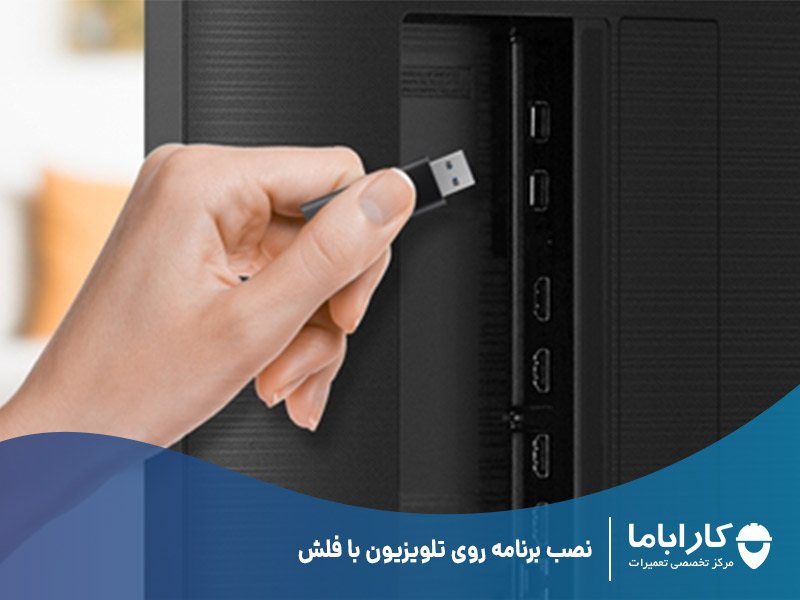
فلش مموری را به یکی از پورتهای USB تلویزیون خود متصل کنید. تلویزیون باید بهطور خودکار فلش را شناسایی کند و محتوای آن را نمایش دهد. اگر پنجرهای برای نمایش فایلها بهطور خودکار باز نشد، میتوانید بهصورت دستی از طریق تنظیمات تلویزیون به فلش مموری دسترسی پیدا کنید.
4. دسترسی به فایل APK از طریق مدیریت فایل
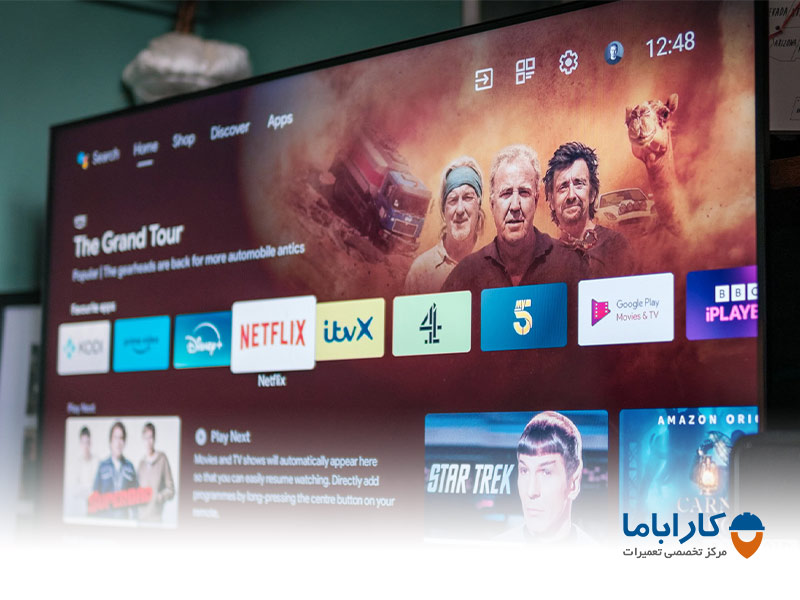
بیشتر تلویزیونهای هوشمند به یک مدیریت فایل داخلی (File Manager) مجهز هستند که به شما امکان میدهد محتوای فلش مموری خود را مرور کنید. برای پیدا کردن فایل APK، به مدیریت فایل تلویزیون بروید و فلش مموری خود را انتخاب کنید. در اینجا باید فایل نصب برنامه را مشاهده کنید.
5. فعال کردن نصب از منابع ناشناس
قبل از نصب فایل APK، لازم است که قابلیت نصب از منابع ناشناس (Install from Unknown Sources) را در تلویزیون خود فعال کنید. این ویژگی معمولاً در بخش امنیتی تنظیمات تلویزیون قرار دارد و به تلویزیون این امکان را میدهد که برنامههایی را نصب کند که از فروشگاه رسمی دریافت نشدهاند.
- مراحل: به تنظیمات تلویزیون بروید، بخش Security یا Privacy را پیدا کنید و گزینه Unknown Sources را فعال کنید. این گزینه ممکن است در منوی تنظیمات برنامهها نیز باشد.
6. نصب فایل APK
پس از فعال کردن نصب از منابع ناشناس، به مدیریت فایل بازگردید و فایل APK موردنظر را انتخاب کنید. یک پنجره نصب باز خواهد شد و شما باید بر روی گزینه Install کلیک کنید. فرآیند نصب چند لحظه طول میکشد و پس از اتمام، برنامه بهطور خودکار در لیست برنامههای تلویزیون شما قرار خواهد گرفت.
7. اجرای برنامه نصبشده
پس از نصب موفقیتآمیز برنامه، میتوانید آن را از منوی برنامههای تلویزیون خود اجرا کنید. برای اطمینان از عملکرد صحیح برنامه، آن را اجرا کرده و بررسی کنید که تمامی امکانات بهدرستی کار میکنند.
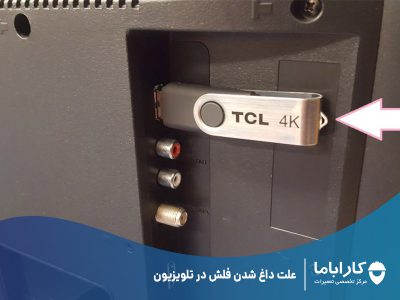
استفاده از فلشمموری برای تماشای فیلم، گوش دادن به موسیقی یا ذخیرهسازی اطلاعات در تلویزیونها […]
نکات مهم در نصب برنامهها از طریق فلش مموری
1. استفاده از منابع معتبر
همانطور که پیشتر ذکر شد، بسیار مهم است که فایلهای APK را از منابع معتبر و مطمئن دانلود کنید. فایلهای ناشناخته ممکن است شامل بدافزارها یا نرمافزارهای مخرب باشند که میتوانند به تلویزیون شما آسیب برسانند یا حریم خصوصی شما را به خطر بیندازند.
2. بررسی سازگاری برنامه با تلویزیون
برخی برنامهها ممکن است بهطور کامل با تلویزیون شما سازگار نباشند. پیش از دانلود و نصب، اطمینان حاصل کنید که نسخهای از برنامه که دانلود میکنید، با نسخه سیستمعامل تلویزیون شما هماهنگی دارد. در غیر این صورت، ممکن است برنامه به درستی کار نکند یا اصلاً نصب نشود.
3. بهروزرسانیهای نرمافزاری تلویزیون
همیشه توصیه میشود که تلویزیون خود را بهروز نگه دارید. بهروزرسانیهای سیستمعامل ممکن است مشکلات نصب برنامهها را برطرف کنند و امنیت دستگاه را افزایش دهند. همچنین، برخی برنامهها ممکن است تنها در نسخههای جدیدتر سیستمعامل تلویزیون بهدرستی کار کنند. برای بروزرسانی تلویزیون می توانید از دفترچه راهنمای دستگاه استفاده کنید.
4. ایجاد نسخه پشتیبان از فایلها
قبل از نصب هرگونه برنامه جدید، از دادههای مهم تلویزیون خود پشتیبان تهیه کنید. اگر برنامهای باعث ایجاد مشکل در عملکرد تلویزیون شود، میتوانید با بازگرداندن تنظیمات اولیه یا بازنشانی کارخانهای (Factory Reset) تلویزیون، مشکل را برطرف کنید.
استفاده از فلشمموری برای تماشای فیلم، گوش دادن به موسیقی یا ذخیرهسازی اطلاعات در تلویزیونها […]
سال سابقه
تکنسین ماهر
روز گارانتی
کلام پایانی
نصب برنامه روی تلویزیون با فلش مموری یک راهکار آسان و موثر است که به شما امکان میدهد برنامههای دلخواه خود را بدون نیاز به اتصال به اینترنت یا فروشگاههای رسمی نصب کنید. با دنبال کردن مراحل و نکات ایمنی ذکر شده در این مقاله، میتوانید بهسادگی برنامهها را بر روی تلویزیون خود نصب کرده و از امکانات بیشتر آن بهرهمند شوید. فراموش نکنید که همیشه از منابع معتبر استفاده کرده و به سازگاری برنامه با سیستمعامل تلویزیون خود توجه کنید تا تجربه کاربری بهتری داشته باشید.


پرسش و پاسخ