


چگونه در تلویزیون بازی نصب کنیم؟

اطلاعات این مقاله صرفا برای افزایش آگاهی شماست. قبل از هرگونه اقدام اساسی، با متخصصین مشورت نمایید.
بازیهای ویدیویی میتوانند تجربهای سرگرمکننده و هیجانانگیز را ارائه دهند و با پیشرفت تکنولوژی، بسیاری از تلویزیونها قادر به نصب و اجرای بازیها هستند. در این مقاله، به طور جامع نحوه نصب بازیها روی تلویزیون را توضیح خواهیم داد، شامل مراحل مختلف، نیازمندیها، و نکات مهم برای داشتن بهترین تجربه ممکن.
1. بررسی قابلیت های تلویزیون
قبل از نصب بازی، باید مطمئن شوید که تلویزیون شما از قابلیتهای لازم برخوردار است. این شامل:
- سیستمعامل تلویزیون: تلویزیونهای هوشمند معمولاً دارای سیستمعاملهایی مانند Android TV، Tizen (سامسونگ)، یا webOS (الجی) هستند که قابلیت نصب برنامهها و بازیها را دارند.
- اتصال اینترنت: برای دانلود و نصب بازیها، تلویزیون باید به اینترنت متصل باشد.
- فضای ذخیرهسازی: برخی بازیها نیاز به فضای ذخیرهسازی بیشتری دارند، بنابراین مطمئن شوید که تلویزیون شما فضای کافی دارد یا از حافظه خارجی پشتیبانی میکند.
2. انتخاب روش مناسب برای نصب بازی در تلویزیون
بسته به مدل تلویزیون و سیستمعامل آن، روشهای مختلفی برای نصب بازیها وجود دارد:
الف. استفاده از فروشگاه اپلیکیشن تلویزیون
- دسترسی به فروشگاه اپلیکیشن: بر روی کنترل تلویزیون، دکمهای برای دسترسی به فروشگاه اپلیکیشنها (مانند Google Play Store در تلویزیونهای اندروید) وجود دارد. آن را فشار دهید.
- جستجوی بازی: در فروشگاه اپلیکیشن، بخش جستجو را باز کنید و نام بازی مورد نظر را تایپ کنید.
- دانلود و نصب: بازی را انتخاب کنید و روی گزینه دانلود یا نصب کلیک کنید. پس از اتمام نصب، بازی آماده اجرا خواهد بود.
ب. استفاده از دستگاههای جانبی
اگر تلویزیون شما از سیستمعاملهای قدیمیتر یا محدودتری برخوردار است، میتوانید از دستگاههای جانبی استفاده کنید:
- کنسولهای بازی: دستگاههایی مانند PlayStation، Xbox، یا Nintendo Switch را به تلویزیون متصل کنید. این کنسولها معمولاً دارای فروشگاههای بازی خاص خود هستند.
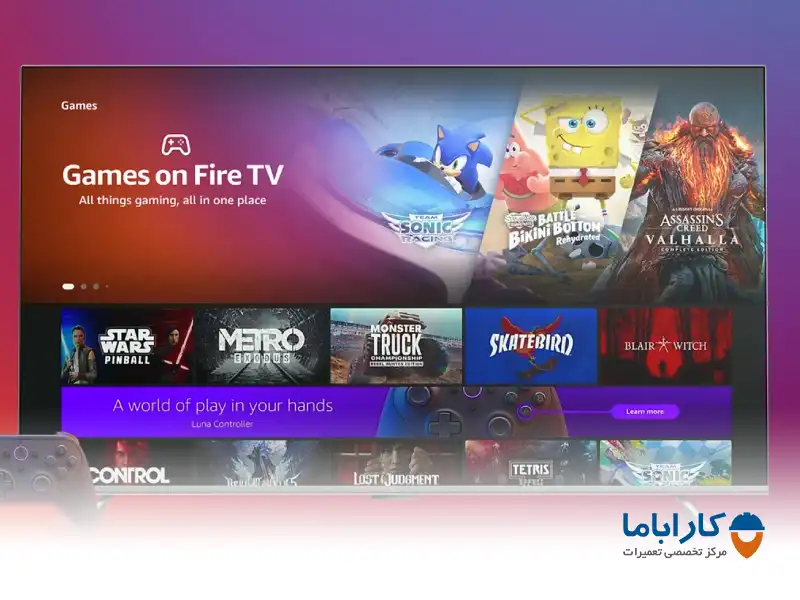
- دستگاههای استریمینگ: دستگاههایی مانند Amazon Fire TV، Roku، یا Google Chromecast میتوانند به تلویزیون متصل شوند و با استفاده از اپلیکیشنهای مخصوص، بازیها را استریم کنند.
- PC یا لپتاپ: با استفاده از کابل HDMI، کامپیوتر را به تلویزیون متصل کنید و بازیها را از طریق کامپیوتر اجرا کنید.
ج. استفاده از درگاههای USB برای نصب بازی در تلویزیون
- دانلود بازی: بازی مورد نظر را از منابع معتبر روی یک حافظه USB دانلود کنید.
- اتصال حافظه USB: حافظه USB را به درگاه USB تلویزیون متصل کنید.
- نصب بازی: برخی تلویزیونها امکان نصب بازیها از حافظه USB را فراهم میکنند. در منوی تلویزیون به بخش مدیریت فایلها بروید و فایل بازی را پیدا کرده و نصب کنید.
تلویزیونهای طراحی شده برای تماشای فیلم و سریال معمولا به دنبال ارائه تصاویر با وضوح […]
3. تنظیمات و بهینهسازی
پس از نصب بازی، ممکن است نیاز به انجام تنظیمات و بهینهسازی برای تجربه بهتر داشته باشید:
- تنظیمات تصویر و صدا: مطمئن شوید که تنظیمات تصویر و صدا تلویزیون با نیازهای بازی سازگار است. برخی بازیها ممکن است به تنظیمات خاصی نیاز داشته باشند.
- اتصال کنترلر: برای بسیاری از بازیها، استفاده از کنترلر یا دسته بازی راحتتر است. بررسی کنید که آیا تلویزیون شما از کنترلرهای بیسیم یا با سیم پشتیبانی میکند و آن را به تلویزیون متصل کنید.
- آپدیتها: بررسی کنید که آیا بازی یا تلویزیون به روزرسانی نیاز دارد. بروزرسانیهای نرمافزاری ممکن است عملکرد بهتری را ارائه دهند.
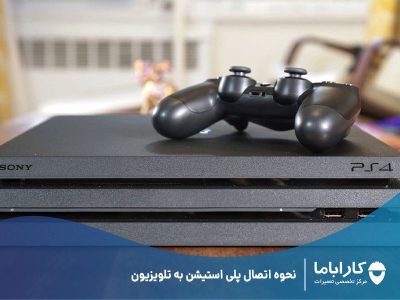
اتصال پلی استیشن به تلویزیون کار چندان سختی نیست و شما میتوانید به راحتی و […]
4. مشکلات رایج و راه حل ها
الف. بازی اجرا نمیشود
- بررسی اتصال اینترنت: مطمئن شوید که تلویزیون به اینترنت متصل است.
- فضای ذخیرهسازی: بررسی کنید که آیا فضای کافی برای نصب بازی وجود دارد.
- آپدیت نرمافزار: تلویزیون و بازی را به آخرین نسخه بروزرسانی کنید.
ب. کیفیت تصویر یا صدا مناسب نیست
- تنظیمات تصویر و صدا: تنظیمات تصویر و صدا تلویزیون را بررسی و تنظیم کنید.
- اتصال کنترلر: اطمینان حاصل کنید که کنترلر به درستی به تلویزیون متصل شده است.
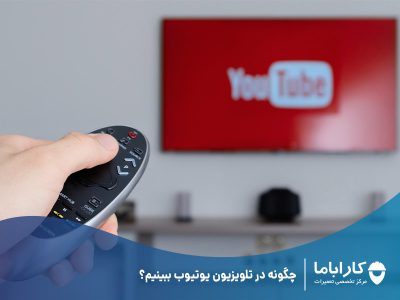
یوتیوب یکی از محبوبترین پلتفرمهای ویدئویی است که میلیونها ویدیو و محتوای متنوع را در […]
سال سابقه
تکنسین ماهر
روز گارانتی
5. نکات پایانی نصب بازی در تلویزیون
- منابع معتبر: از منابع معتبر برای دانلود بازیها استفاده کنید تا از مشکلات امنیتی جلوگیری کنید.


پرسش و پاسخ